삼성 프린터 드라이버 다운로드 SL-J1680 SL-M2030
삼성 프린터를 새 컴퓨터에 연결하거나 윈도우를 다시 설치한 뒤 인쇄가 되지 않는다면 가장 먼저 확인해야 할 부분이 프린터 드라이버입니다. 프린터를 USB 케이블로 연결했다고 해서 모든 기능이 자동으로 정상 작동하는 것은 아닙니다. 윈도우에서 기본 드라이버를 자동으로 잡아주는 경우도 있지만 인쇄 옵션이 제한되거나 스캔 기능이 인식되지 않는 문제가 생길 수 있습니다. 특히 삼성 SL-J1680과 SL-M2030처럼 비교적 오랫동안 사용되는 모델은 운영체제 버전에 맞는 드라이버를 설치하는 것이 중요합니다.

두 삼성 프린터 제품은 이름은 비슷해 보여도 SL-J1680은 잉크젯 복합기이고 SL-M2030은 흑백 레이저 프린터이므로 드라이버도 서로 호환되지 않습니다. 삼성 프린터 드라이버 다운로드를 할 때는 반드시 제품 뒷면이나 전면에 적힌 정확한 모델명을 먼저 확인하는 것이 좋습니다.
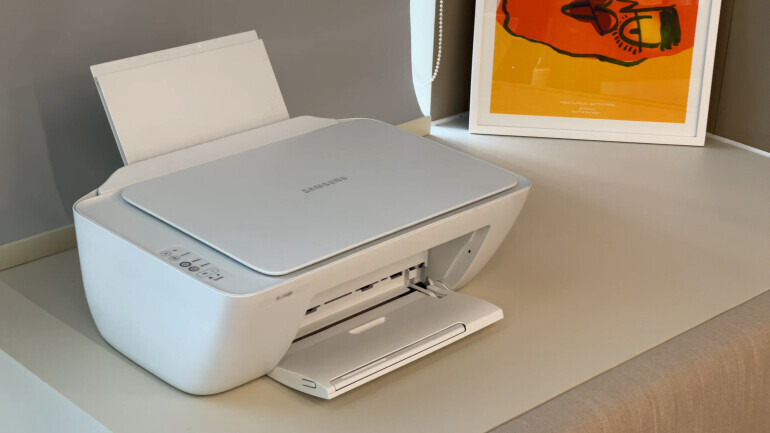
삼성전자 공식 고객지원 페이지에는 현재도 SL-J1680과 SL-M2030 제품별 지원 페이지가 제공되고 있습니다.
삼성 프린터 드라이버 다운로드 방법
삼성 프린터 드라이버는 검색 사이트에서 설치 파일을 임의로 내려받기보다는 삼성전자 공식 고객지원 페이지를 이용하는 것이 가장 안전합니다. 오래된 프린터라고 해서 무조건 별도의 비공식 사이트를 이용해야 하는 것은 아닙니다. 삼성전자 홈페이지에서 모델명을 검색하면 제품별 매뉴얼과 다운로드 항목을 확인할 수 있으므로 먼저 해당 방법을 이용하는 것이 좋습니다.
다운로드 과정은 다음 순서로 진행하면 어렵지 않습니다.
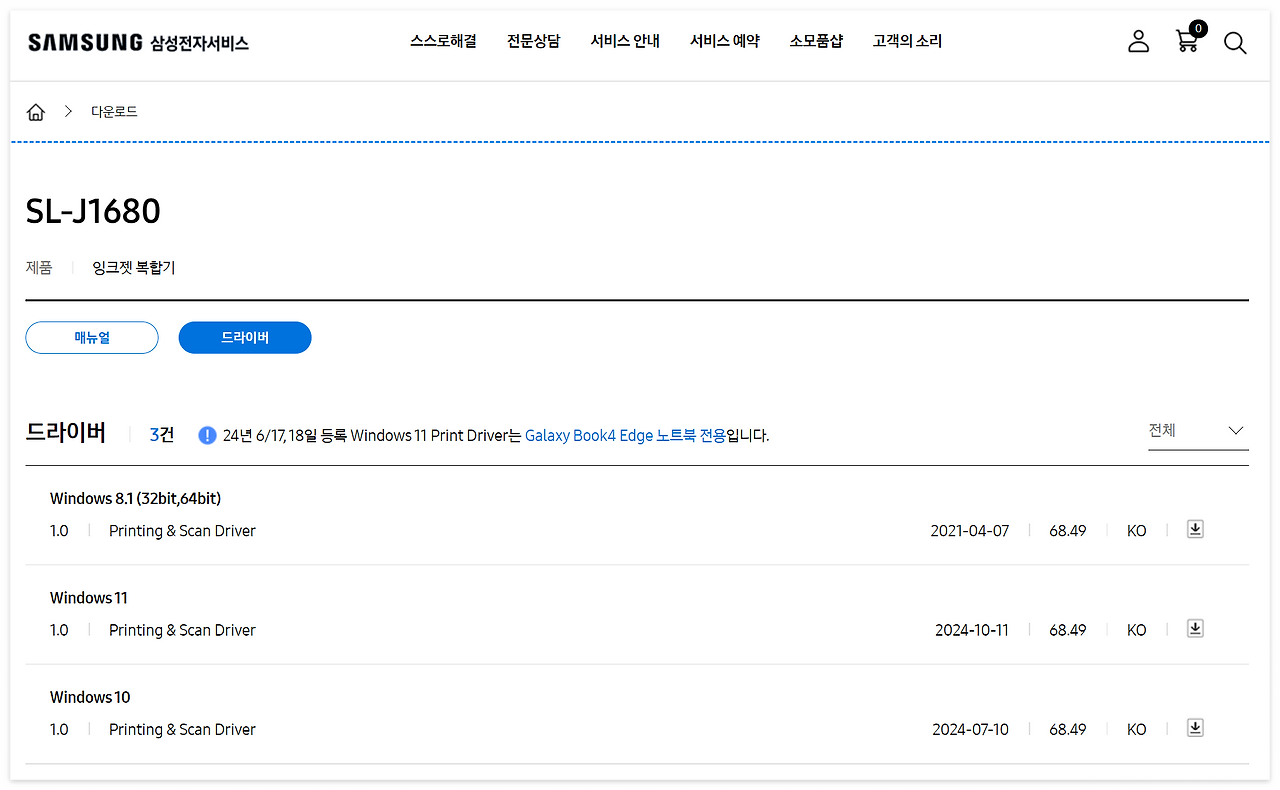
- 삼성전자 홈페이지의 고객지원 메뉴로 이동
- 제품 모델명 검색창에
SL-J1680또는SL-M2030입력 - 검색 결과에서 정확한 프린터 모델 선택
- 매뉴얼 및 다운로드 메뉴 확인
- 사용 중인 운영체제에 맞는 드라이버 선택
- 설치 파일을 컴퓨터에 다운로드
- 다운로드한 실행 파일을 관리자 권한으로 실행
- 설치 안내에 따라 프린터 연결 및 설정
- 설치 완료 후 테스트 페이지 출력
모델명의 숫자나 영문 한 글자만 달라도 다른 제품일 가능성이 있으므로 비슷한 모델의 드라이버를 대신 설치하는 것은 피하는 것이 좋습니다. 특히 SL-M2030과 SL-M2030W 같은 제품은 무선 기능 유무 등 사양이 다를 수 있기 때문에 정확한 모델명을 확인해야 합니다.
삼성 SL-J1680 프린터 드라이버 다운로드
SL-J1680은 단순히 문서를 출력하는 프린터가 아니라 인쇄와 복사, 스캔을 사용할 수 있는 잉크젯 복합기입니다. 따라서 드라이버가 제대로 설치되지 않으면 인쇄는 되는데 스캔 기능이 나타나지 않거나 장치 관리자에서 프린터가 정상적으로 인식되지 않는 문제가 생길 수 있습니다.
SL-J1680의 주요 특징을 간단히 정리하면 다음과 같습니다.
- 제품 유형: 잉크젯 복합기
- 주요 기능: 인쇄, 복사, 스캔
- 스캔 방식: CIS 플랫베드
- 광학 스캔 해상도: 최대 1,200dpi
- 표준 급지 용량: 60매
- 배지 용량: 25매
- 지원 용지: 일반용지, 봉투, 색인카드, 인화지
- 흑백 잉크 카트리지: INK-M185
- 양면 인쇄: 수동 방식 지원
삼성전자 공식 제품 정보에서도 SL-J1680은 스캔과 복사 기능을 지원하는 복합기로 안내되고 있으며 광학 스캔 해상도는 최대 1,200dpi로 표시되어 있습니다.
SL-J1680 드라이버를 설치할 때 중요한 부분은 USB 케이블 연결 시점입니다. 기존 드라이버가 전혀 설치되지 않은 상태라면 먼저 설치 프로그램을 실행하고 프로그램에서 프린터 연결을 요구하는 단계에 USB 케이블을 연결하는 방법이 안정적입니다. 처음부터 USB 케이블을 꽂아 놓으면 윈도우가 자체적으로 기본 드라이버를 먼저 설치하면서 제조사 설치 프로그램과 장치가 중복 등록되는 경우도 있기 때문입니다.
설치 후에는 윈도우의 설정 - Bluetooth 및 장치 - 프린터 및 스캐너 메뉴에서 SL-J1680이 정상적으로 표시되는지 확인합니다. 복합기이므로 인쇄 테스트뿐 아니라 스캔 기능까지 한 번 실행해 보는 것이 좋습니다.
삼성 SL-M2030 프린터 드라이버 다운로드
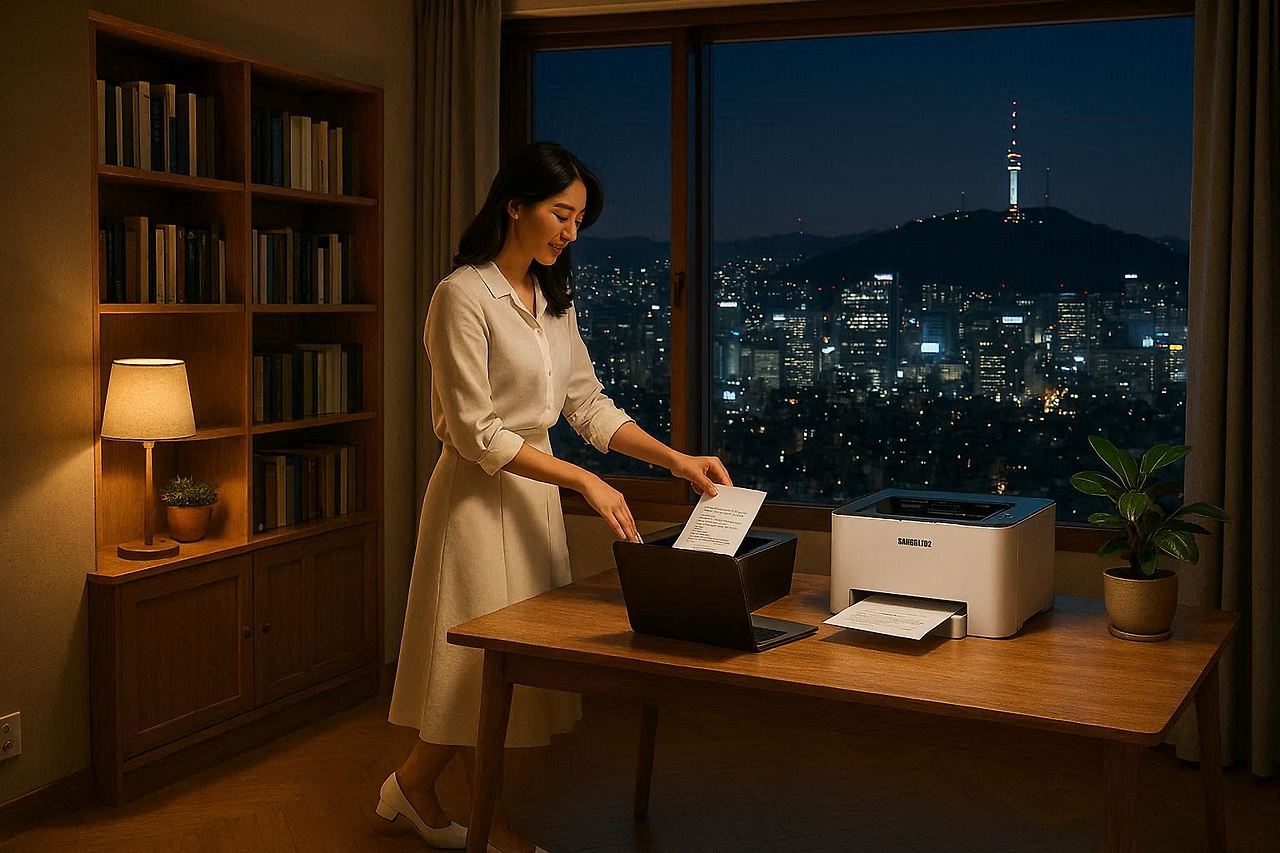
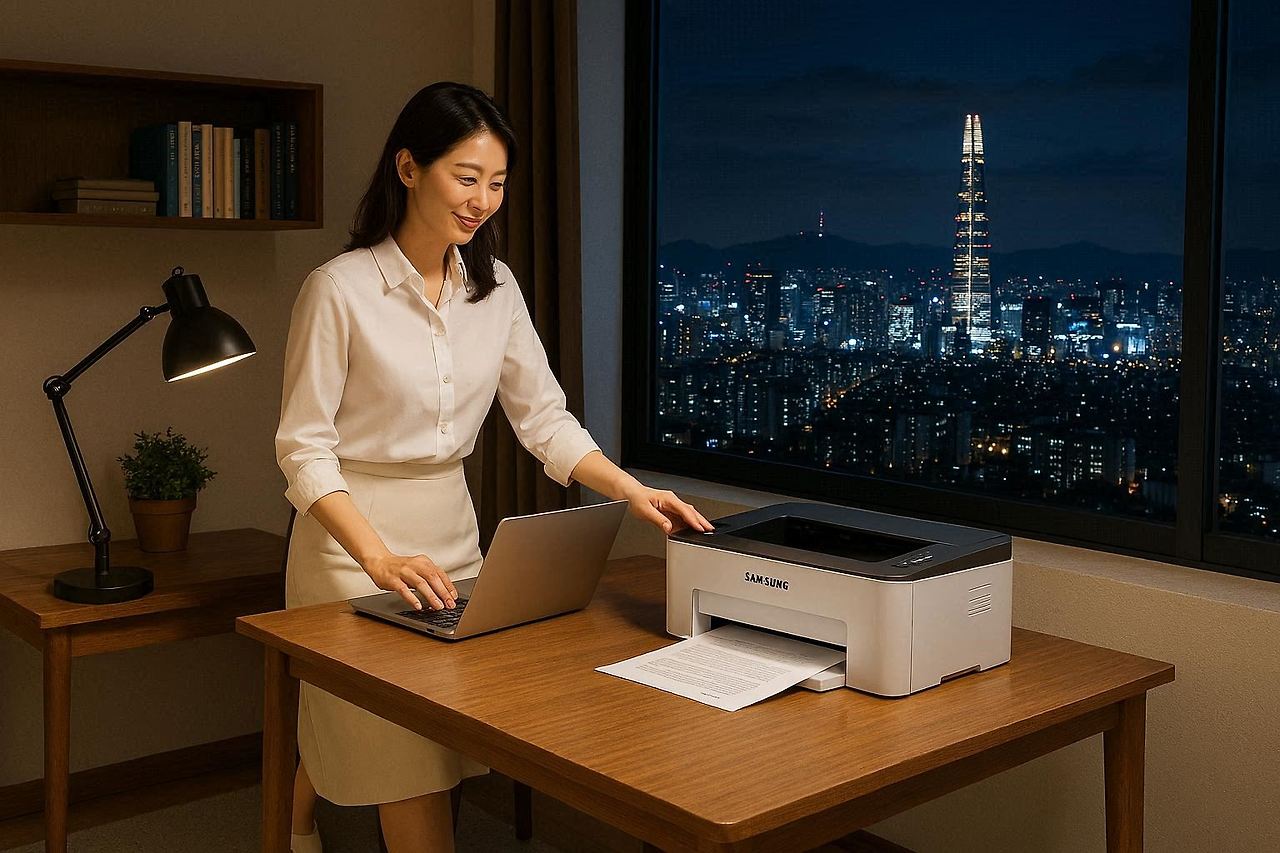
SL-M2030은 문서 출력 위주로 사용하는 흑백 레이저 프린터입니다. 컬러 출력이나 스캔, 복사 기능을 갖춘 복합기가 아니라 인쇄 기능에 초점을 맞춘 제품이기 때문에 가정이나 사무실에서 흑백 문서를 비교적 빠르게 출력하려는 용도로 활용하기 좋습니다.
삼성전자에서 안내하는 SL-M2030의 주요 제원은 다음과 같습니다.
- 제품 유형: 흑백 레이저 프린터
- 기본 기능: 인쇄
- 흑백 인쇄 속도: A4 기준 분당 최대 20매
- 첫 장 출력 시간: 대기모드 기준 8.5초 이하
- 인쇄 해상도: 최대 1,200 x 1,200dpi
- 프로세서: 400MHz
- 기본 메모리: 8MB
- 인터페이스: Hi-Speed USB 2.0
- 표준 급지 용량: 150매
- 양면 인쇄: 수동 지원
- 월 최대 출력 매수: 10,000매
- 출시 시기: 2019년 10월
SL-M2030 공식 제품 페이지에 표시된 지원 운영체제에는 Windows 7, Windows 8, Windows 10과 Mac OS 10.11~10.15, Linux가 포함되어 있습니다. 다만 실제 드라이버 설치 여부는 사용 중인 PC의 운영체제 버전과 아키텍처, 삼성에서 현재 제공하는 다운로드 파일에 따라 달라질 수 있습니다. 특히 Windows 11이나 Windows on ARM 환경에서는 과거의 지원 운영체제 표기만 보고 판단하기보다는 공식 다운로드 페이지에서 현재 제공되는 드라이버와 안내 문서를 직접 확인하는 것이 안전합니다. 삼성 공식 페이지에는 Windows on ARM 관련 프린터 장치 드라이버 안내도 별도로 표시되고 있습니다.

프린터 드라이버 설치하는 방법
다운로드가 끝났다면 설치 자체는 어렵지 않습니다. 다만 기존 드라이버가 꼬여 있는 상태라면 단순 재설치보다 기존 장치를 제거하고 다시 설치하는 것이 효과적일 수 있습니다. 특히 윈도우 업데이트 이후 갑자기 출력이 되지 않는다면 프린터 전원을 껐다 켜는 것만으로 해결되지 않는 경우가 있습니다.
일반적인 설치 순서는 다음과 같습니다.
- 실행 중인 문서 프로그램 종료
- 기존 프린터가 잘못 등록되어 있다면 장치에서 제거
- 다운로드한 삼성 프린터 드라이버 실행
- 사용권 계약과 설치 옵션 확인
- 연결 방식에서 USB 등 해당 방식 선택
- 프로그램의 안내가 나오면 프린터 전원 켜기
- USB 케이블 연결
- 장치 검색 및 드라이버 설치 완료 확인
- 기본 프린터 설정
- 테스트 페이지 출력
SL-J1680과 SL-M2030 모두 USB를 이용하는 경우 컴퓨터 본체의 USB 포트에 직접 연결하는 것이 좋습니다. USB 허브나 모니터의 확장 USB 포트를 사용할 경우 전원이나 데이터 통신 문제로 프린터가 간헐적으로 인식되지 않는 사례가 생길 수 있습니다.
삼성 프린터 드라이버 설치가 안 될 때
정상적인 드라이버를 내려받았는데도 프린터가 검색되지 않는다면 프린터 자체 고장이라고 단정하기 전에 컴퓨터 설정을 확인해야 합니다. 드라이버는 운영체제와 하드웨어 사이에서 통신을 담당하는 소프트웨어이기 때문에 드라이버가 손상되거나 제대로 연결되지 않으면 장치가 있어도 윈도우에서 정상적인 프린터로 사용할 수 없습니다.
문제가 생겼다면 다음 항목부터 확인하는 것이 좋습니다.
- 프린터 전원이 정상적으로 켜져 있는지 확인
- USB 케이블을 분리했다가 다시 연결
- 다른 USB 포트에 연결
- USB 허브 대신 컴퓨터에 직접 연결
- 정확한 모델의 드라이버인지 확인
- 32비트와 64비트 등 운영체제 환경 확인
- 기존에 중복 등록된 프린터 삭제
- 윈도우 프린터 및 스캐너에서 장치 다시 추가
- 컴퓨터와 프린터 모두 재부팅
- 필요하면 기존 드라이버 삭제 후 재설치
장치 관리자에서 알 수 없는 장치 또는 오류 표시가 나타난다면 USB 케이블이나 드라이버 인식 문제일 가능성을 우선 확인할 수 있습니다. 다른 케이블을 사용할 수 있다면 케이블을 교체해 보는 것도 간단하면서 효과적인 점검 방법입니다.
삼성 프린터 드라이버 업데이트가 필요한 이유
한 번 설치한 프린터 드라이버를 무조건 자주 업데이트해야 하는 것은 아닙니다. 현재 정상적으로 인쇄되고 특별한 문제가 없다면 기존 환경을 그대로 유지해도 됩니다. 다만 윈도우를 새 버전으로 업그레이드했거나 새 PC로 교체했을 때, 인쇄 오류가 반복될 때는 최신 제공 드라이버 여부를 확인하는 것이 좋습니다.
드라이버를 다시 확인해야 하는 대표적인 상황은 다음과 같습니다.
- Windows 버전을 업그레이드한 경우
- 새 컴퓨터로 프린터를 옮긴 경우
- 프린터가 오프라인으로 반복 표시되는 경우
- 출력 작업이 대기열에 계속 남는 경우
- 글자가 깨지거나 페이지가 비정상적으로 출력되는 경우
- SL-J1680에서 스캔 기능이 인식되지 않는 경우
- 장치 관리자에서 프린터 오류가 표시되는 경우
특히 오래된 블로그나 자료실에는 예전 버전의 설치 파일이 남아 있을 수 있으므로 단순히 검색 결과 상단에 나온 파일을 내려받는 것보다는 제조사의 제품별 다운로드 페이지를 먼저 확인하는 것이 좋습니다.
SL-J1680과 SL-M2030 드라이버 차이
두 모델을 동시에 검색하는 경우가 많지만 제품 성격은 상당히 다릅니다. SL-J1680은 잉크 카트리지를 사용하는 잉크젯 복합기로 인쇄뿐 아니라 복사와 스캔이 필요할 때 적합합니다. 반면 SL-M2030은 흑백 레이저 방식의 단일 기능 프린터로 문서 인쇄가 주목적입니다.
두 제품의 차이를 요약하면 다음과 같습니다.
- SL-J1680: 잉크젯 방식
- SL-J1680: 인쇄, 복사, 스캔 지원
- SL-J1680: 잉크 카트리지 사용
- SL-M2030: 흑백 레이저 방식
- SL-M2030: 인쇄 기능 중심
- SL-M2030: A4 기준 분당 최대 20매
- SL-M2030: 최대 1,200 x 1,200dpi 출력
- 공통점: 모델에 맞는 전용 드라이버 확인 필요
- 공통점: USB 연결 환경에서는 케이블과 포트 상태 확인 중요
따라서 삼성 프린터 드라이버 다운로드 과정에서 SL-J1680 드라이버와 SL-M2030 드라이버를 서로 바꿔 설치해서는 안 됩니다. 이름이 비슷한 삼성 SL 시리즈라고 해도 제품별 하드웨어 구조와 기능이 다르므로 반드시 정확한 모델의 지원 페이지를 이용해야 합니다.
결론
삼성 프린터 드라이버 다운로드는 복잡한 작업처럼 보이지만 정확한 모델명과 운영체제만 확인하면 어렵지 않게 진행할 수 있습니다. SL-J1680은 인쇄, 복사, 스캔을 지원하는 잉크젯 복합기이므로 드라이버 설치 후 스캔 기능까지 정상적으로 작동하는지 확인하는 것이 중요합니다. SL-M2030은 A4 기준 분당 최대 20매를 출력하는 흑백 레이저 프린터로, 문서 출력 중심으로 사용되는 모델입니다.
설치할 때는 삼성전자 공식 고객지원 페이지에서 정확한 모델을 검색하고 현재 제공되는 운영체제별 드라이버를 확인하는 것이 기본입니다. 드라이버 설치가 끝났는데도 출력되지 않는다면 USB 케이블과 포트, 프린터 중복 등록, 장치 관리자 상태, 인쇄 대기열 등을 순서대로 확인하면 대부분의 연결 문제를 좁혀갈 수 있습니다. 오래된 비공식 설치 파일을 무작정 사용하는 것보다는 공식 지원 페이지에 등록된 파일을 우선 이용하는 것이 안정적인 프린터 사용을 위한 가장 기본적인 방법입니다.
'컴퓨터와 인터넷' 카테고리의 다른 글
| qr코드 스캔하는 방법 (0) | 2026.08.19 |
|---|---|
| 윈도우 캡처 안될때 해결 방법 정리 (0) | 2026.08.17 |
| 다음 내 댓글 찾기, 내가 쓴 댓글 확인 (0) | 2026.08.09 |
| 응용프로그램 오류 0xc0000142 원인과 해결 방법 총정리 (0) | 2026.08.01 |
| "흠 이 페이지에 연결할 수 없습니다" 해결 방법 (0) | 2026.07.31 |


