ip 주소 찾는 방법 (컴퓨터, 윈도우10, 프린터)
ip 주소 찾는 방법 (컴퓨터, 윈도우10, 프린터 )
인터넷이나 네트워크 환경에서 가장 기본이 되는 개념 중 하나가 바로 IP 주소입니다. IP 주소는 각 기기를 식별하는 고유한 네트워크 주소로, 인터넷 연결 문제 해결이나 프린터 연결, 공유기 설정 등 다양한 상황에서 반드시 확인해야 하는 정보입니다.

특히 업무 환경에서는 네트워크 장비 간 통신 확인, 보안 설정, 원격 접속 등의 과정에서 IP 주소 확인이 필수적이기 때문에 정확한 이해가 중요합니다.
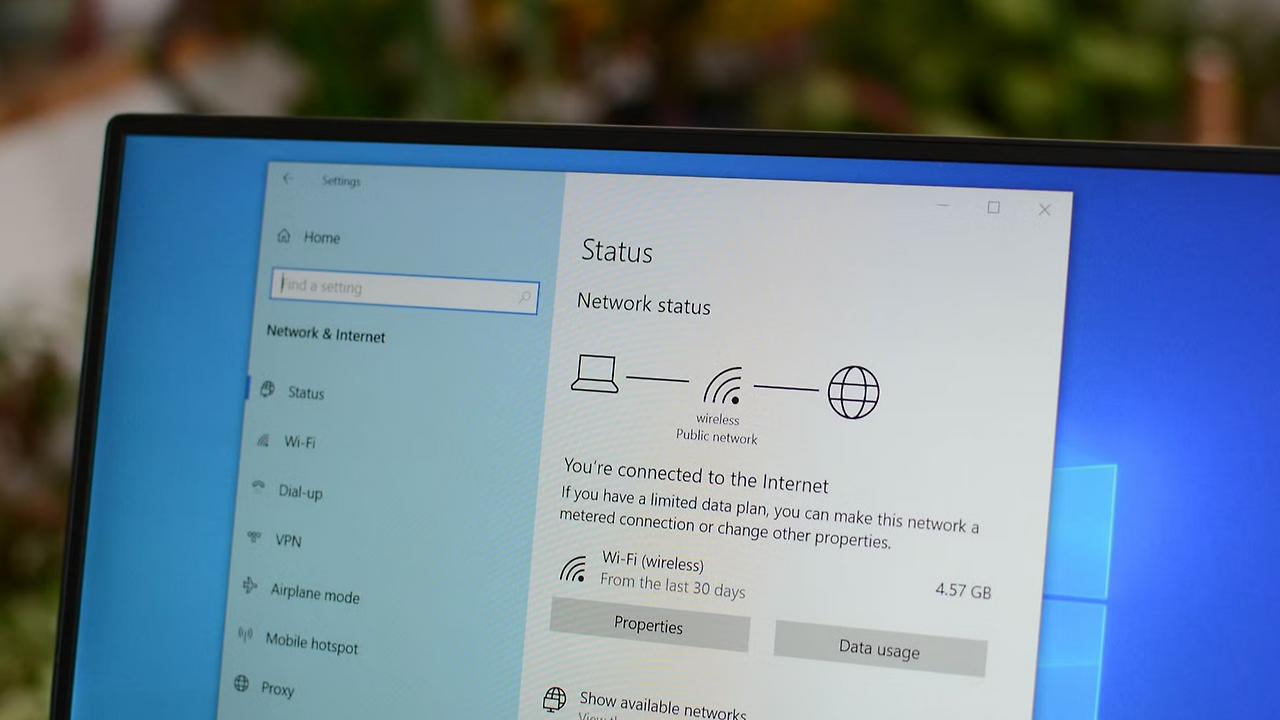
이번 글에서는 컴퓨터, 윈도우10 및 윈도우11, 그리고 프린터까지 ip 주소 찾는 방법을 실무 기준으로 체계적으로 정리해 드리겠습니다.
ip 주소 찾는 방법
IP 주소는 크게 내부 IP(사설 IP)와 외부 IP(공인 IP)로 구분됩니다. 내부 IP는 같은 네트워크 내에서 사용되는 주소이며, 외부 IP는 인터넷 상에서 식별되는 주소입니다. 일반적으로 사용자가 확인하는 IP는 내부 IP가 대부분입니다. 또한 IP는 IPv4와 IPv6로 나뉘며, 현재는 IPv4가 주로 사용되지만 IPv6도 점차 확대되는 추세입니다.
주요 개념을 먼저 정리하면 다음과 같습니다.
- IP 주소 유형
- 내부 IP (사설 IP)
- 외부 IP (공인 IP)
- IP 버전
- IPv4: 192.168.0.1 형태
- IPv6: 2001:0db8:85a3:: 형태
- 활용 목적
- 네트워크 연결 확인
- 장비 연결 (프린터, NAS 등)
- 원격 접속 설정
- 보안 및 방화벽 설정
컴퓨터 ip 주소 찾는 방법
컴퓨터에서 IP 주소를 확인하는 가장 기본적인 방법은 명령어 기반과 설정 메뉴 기반 두 가지가 있습니다. 업무 환경에서는 명령어 방식이 빠르고 정확하기 때문에 자주 활용됩니다.
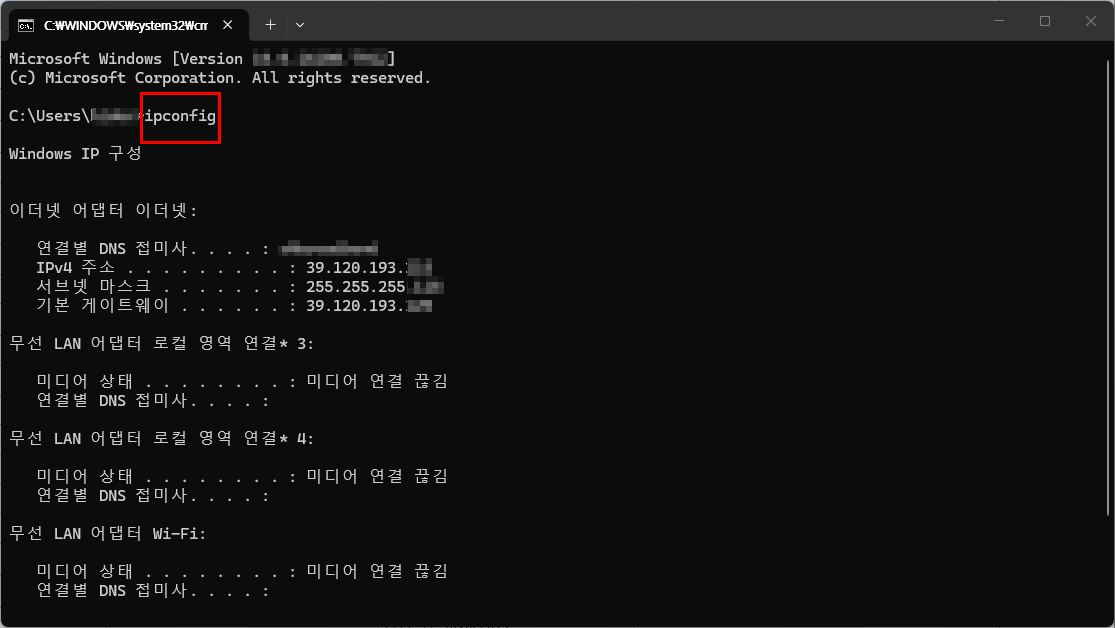
- 명령어(CMD) 방식
- 키보드에서 Win + R 입력
- 실행창에 cmd 입력 후 엔터
- 명령어 ipconfig 입력
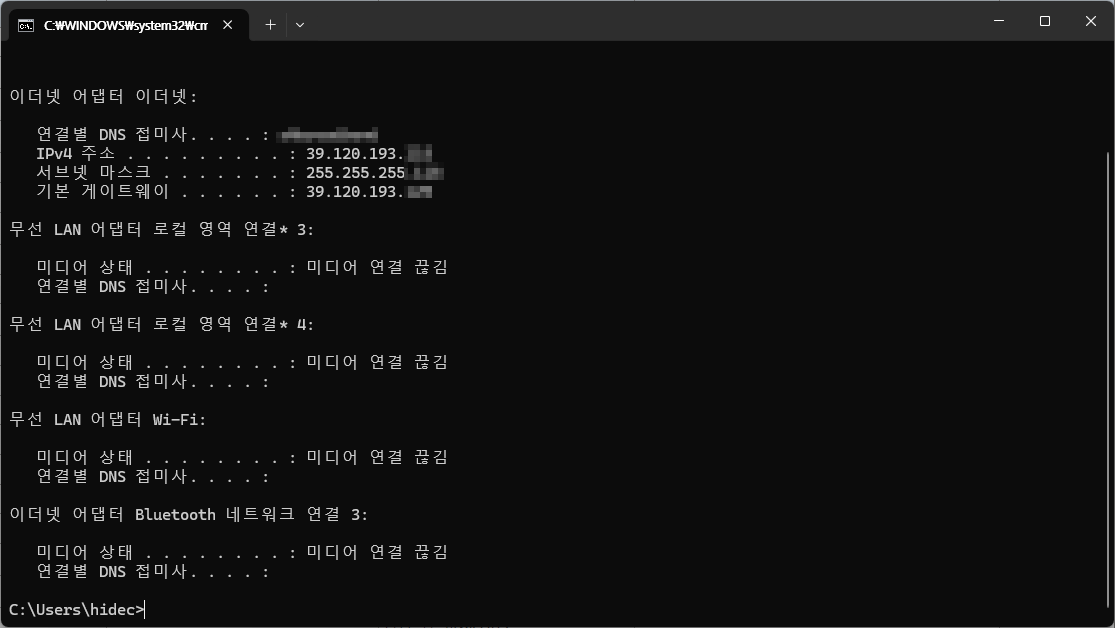
- 결과에서 IPv4 주소 확인
- 주요 확인 항목
- IPv4 주소: 내부 IP
- 서브넷 마스크
- 기본 게이트웨이
- PowerShell 활용
- Win + X → PowerShell 실행
- ipconfig 또는 Get-NetIPAddress 입력
- 특징
- 빠른 확인 가능
- 네트워크 상태까지 확인 가능
- IT 관리 환경에서 필수 활용
윈도우10 ip 주소 찾는 방법
윈도우10에서는 GUI 기반으로도 쉽게 IP 주소를 확인할 수 있습니다. 초보 사용자나 일반 사용자에게 적합한 방식입니다.
- 설정 메뉴 방식
- 시작 → 설정 → 네트워크 및 인터넷
- 상태 → 네트워크 속성 보기 클릭
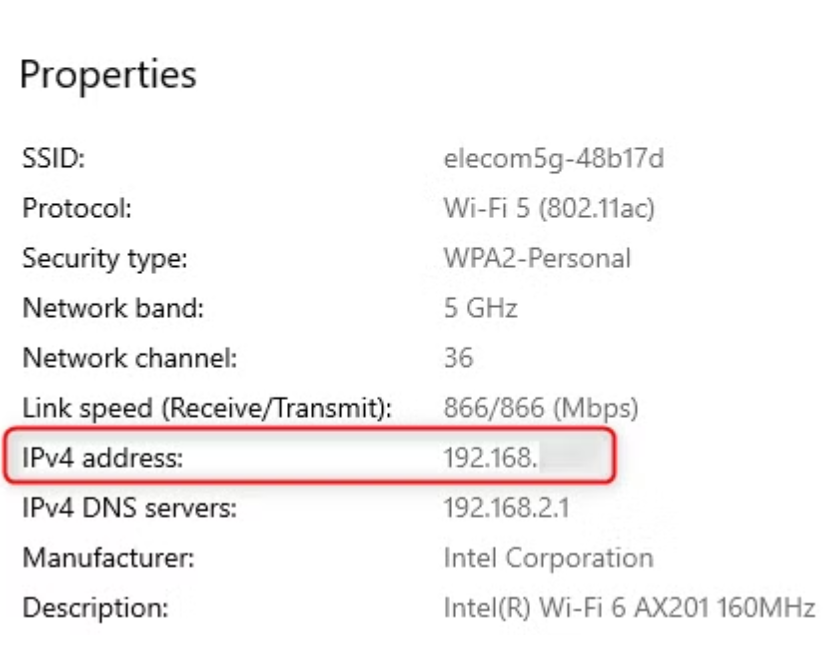
- IPv4 주소 확인
- 제어판 방식
- 제어판 → 네트워크 및 공유센터
- 어댑터 설정 변경 클릭
- 사용 중인 네트워크 더블 클릭
- 자세히 보기 → IPv4 주소 확인
- 특징
- 직관적인 인터페이스
- 네트워크 정보 상세 확인 가능
- 무선/유선 구분 확인 가능

윈도우11 ip 주소 찾는 방법
윈도우11은 인터페이스가 변경되었지만 기본적인 구조는 동일합니다. 다만 메뉴 위치가 일부 변경되어 사용자 혼동이 발생할 수 있습니다.
- 설정 경로
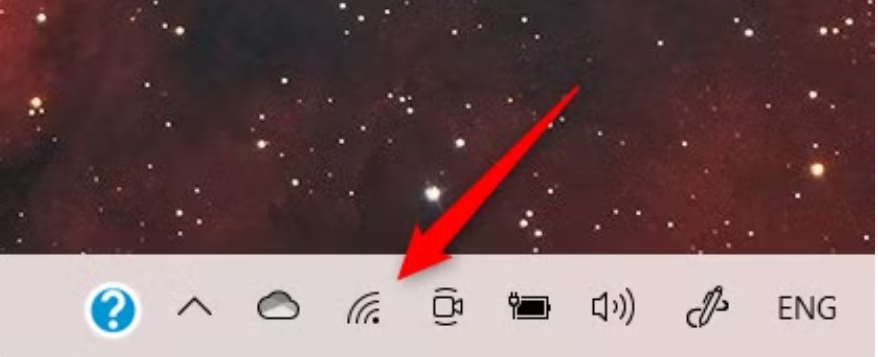
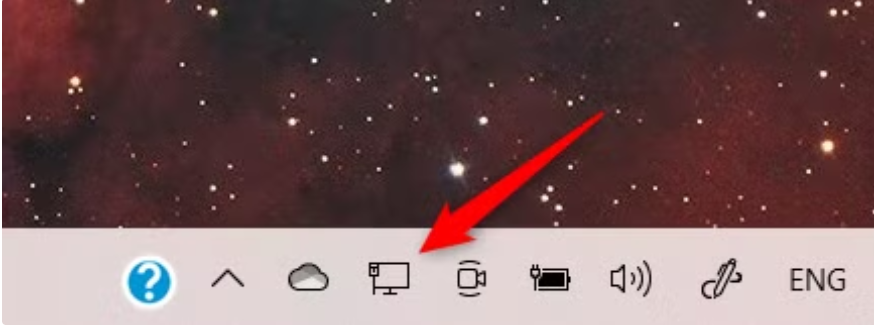
- 설정 → 네트워크 및 인터넷
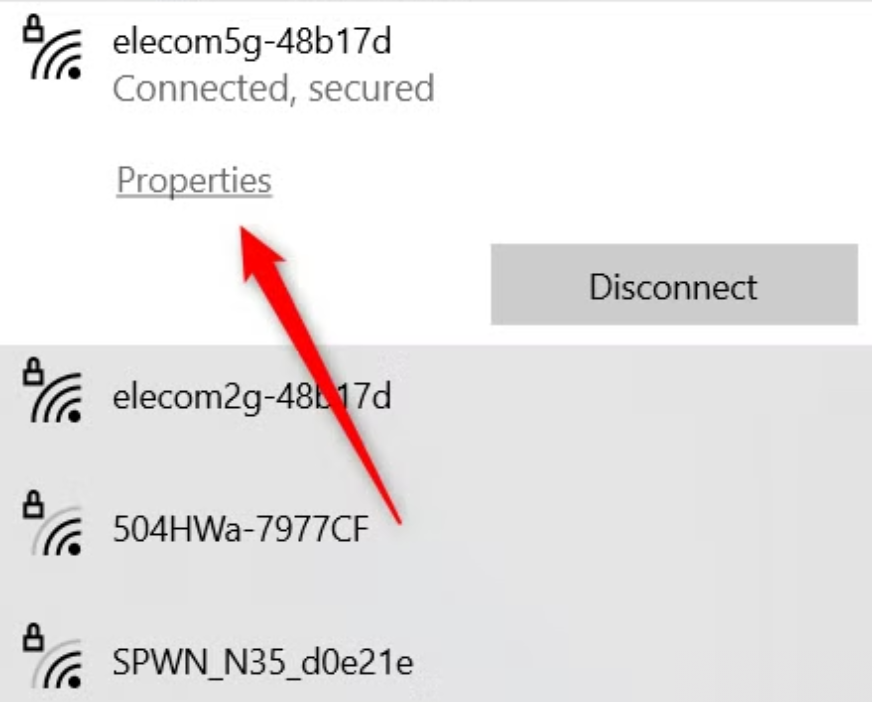
- Wi-Fi 또는 이더넷 선택
- 속성 클릭 → IPv4 주소 확인
- 주요 특징
- UI 간소화
- 모바일 환경과 유사한 구조
- 빠른 접근성
- 추가 확인 방법
- cmd에서 ipconfig 사용 가능
- 네트워크 상태 진단 기능 강화
프린터 ip 주소 찾는 방법
네트워크 프린터를 사용하는 경우 IP 주소 확인은 매우 중요합니다. 특히 사무실 환경에서는 프린터 연결 문제 해결 시 필수 과정입니다.
- 프린터 자체에서 확인
- 프린터 설정 메뉴 진입
- 네트워크 설정 또는 TCP/IP 메뉴 확인
- IP 주소 표시
- 테스트 페이지 출력
- 프린터 설정 → 네트워크 상태 출력
- 출력된 용지에서 IP 확인
- 컴퓨터에서 확인
- 제어판 → 장치 및 프린터
- 프린터 우클릭 → 프린터 속성
- 포트 탭에서 IP 확인
- 공유기에서 확인
- 공유기 관리자 페이지 접속
- DHCP 목록 확인
- 연결된 프린터 IP 확인
- 특징
- 고정 IP 설정 가능
- 네트워크 충돌 방지 필요
- 사무실 환경 필수 관리 항목
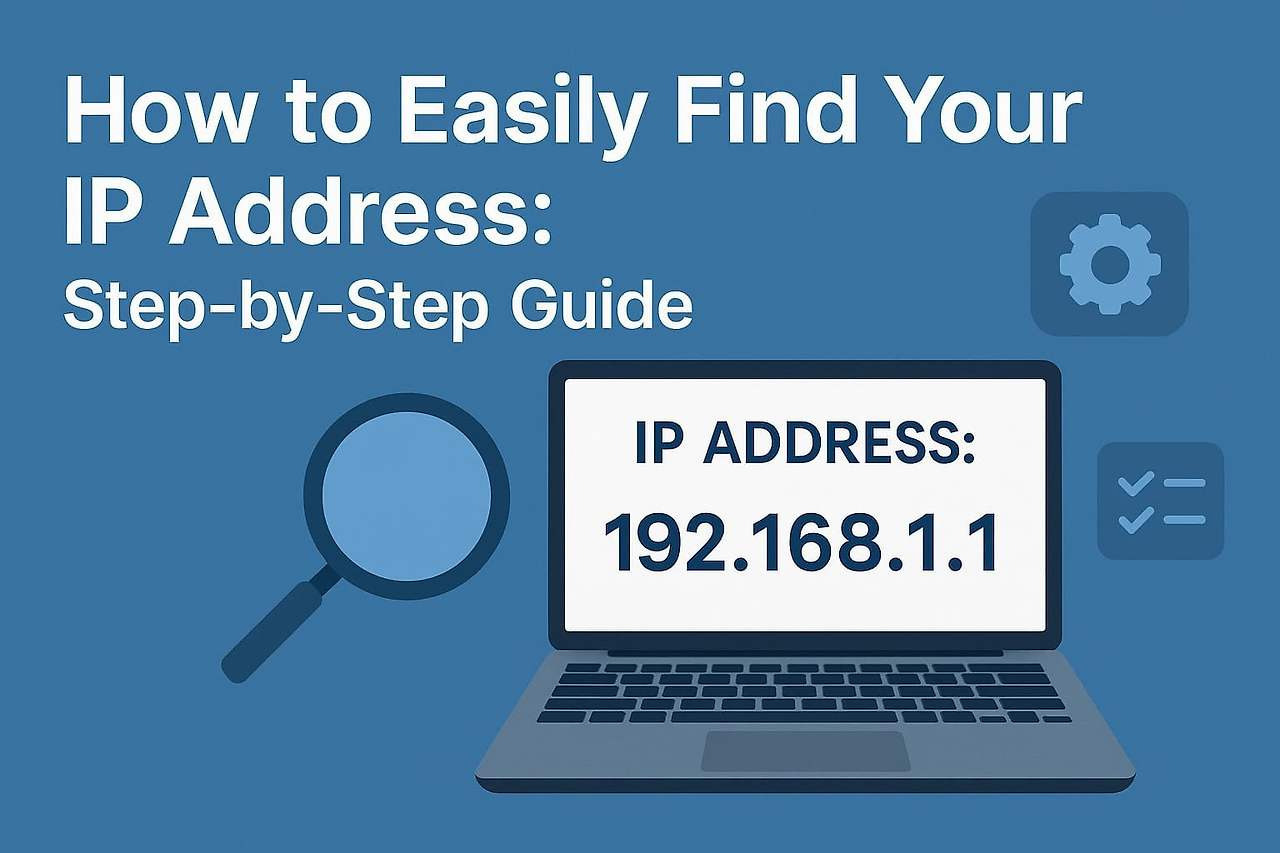
ipv4 주소 찾는 방법
IPv4는 가장 일반적으로 사용되는 IP 형식이며, 대부분의 환경에서 기본값으로 사용됩니다.
- 확인 방법
- cmd → ipconfig 입력
- IPv4 Address 항목 확인
- 주소 형태
- 192.168.x.x
- 10.x.x.x
- 172.16.x.x ~ 172.31.x.x
- 특징
- 이해하기 쉬운 구조
- 대부분 장비에서 사용
- 주소 부족 문제 존재

ipv6 주소 찾는 방법
IPv6는 IPv4의 주소 부족 문제를 해결하기 위해 등장한 차세대 IP 체계입니다.
- 확인 방법
- cmd → ipconfig 입력
- IPv6 Address 항목 확인
- 주소 형태
- 16진수 기반
- 콜론(:)으로 구분
- 특징
- 거의 무한대 주소 제공
- 보안 기능 강화
- 아직 일부 환경에서는 제한적 사용
결론
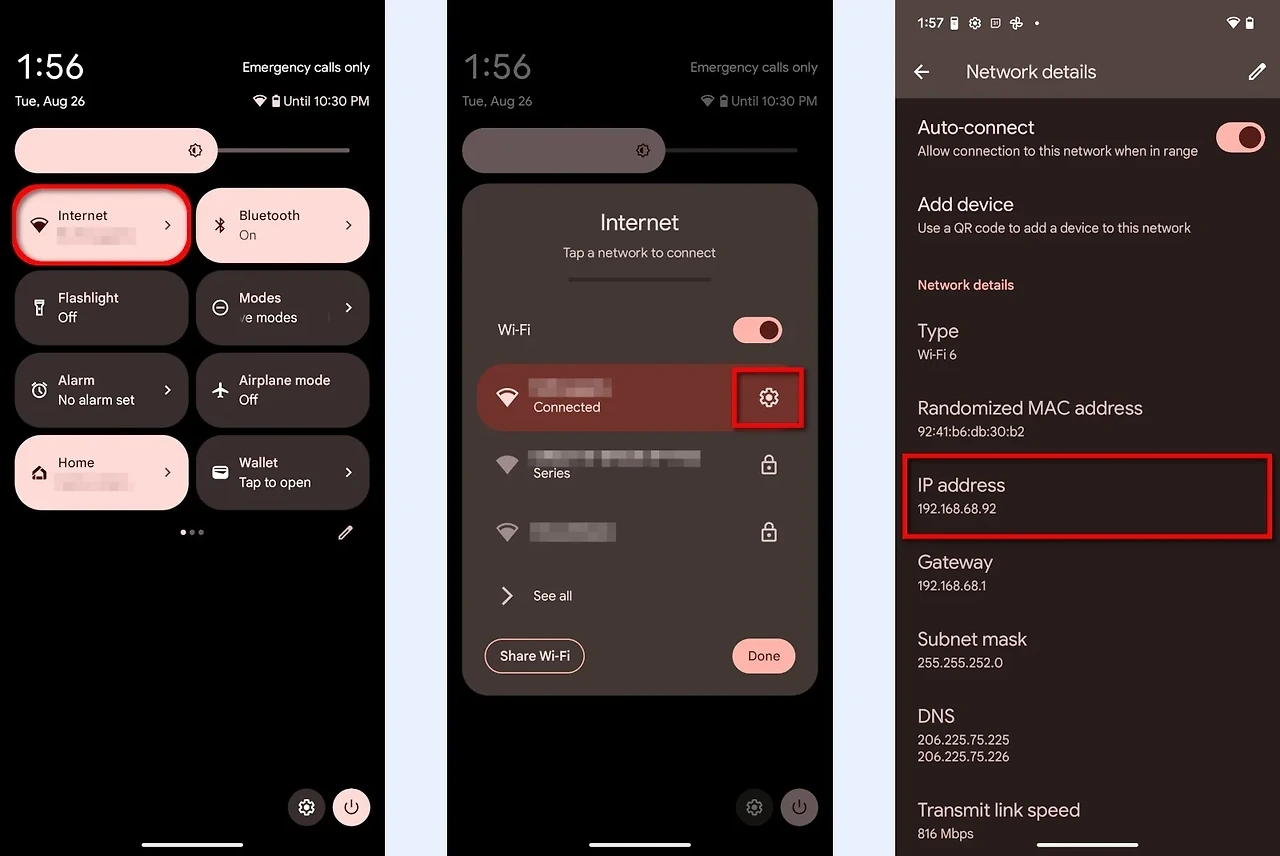
IP 주소 확인은 단순한 작업처럼 보이지만, 네트워크 관리와 문제 해결에 있어 매우 중요한 기본 기술입니다. 특히 컴퓨터, 윈도우10 및 윈도우11 환경에서는 명령어 방식과 설정 방식 모두 숙지해 두는 것이 효율적이며, 프린터와 같은 네트워크 장비의 경우 IP 확인 능력이 곧 업무 생산성과 직결됩니다. 또한 IPv4와 IPv6의 개념을 함께 이해하면 향후 네트워크 환경 변화에도 대응할 수 있습니다. 실무에서는 빠른 확인과 정확한 판단이 핵심이므로, 본문에서 설명한 방법을 기준으로 상황에 맞게 활용하는 것이 중요합니다.